






Une astuce simple pour rendre magique une photo dans Photoshop en jouant avec les calques, les méthodes de fusion, les masques de calque et les ajustements de contraste.
Peut-on transformer une photo en post-production et lui donner un aspect magique en quelques gestes ? Absolument, et c’est précisément la beauté de la retouche photo après l’avoir prise sur votre ordinateur !
Le débat sur la post-production a toujours été vif pour cette raison : est-il juste de transformer une photo qui a été prise d’une certaine manière ? N’est-ce pas altérer la réalité ? D’ailleurs, nous sommes curieux de connaître votre opinion sur le sujet : la post-production est-elle une bonne chose ou non ? De quelle école êtes-vous issu ? Laissez-nous votre avis dans les commentaires ! Ne l’oubliez pas ! Mais voyons maintenant comment retoucher la photo pour la rendre plus belle.
Rendre magique une photo
Pour rendre une photo magique, il n’est pas nécessaire d’avoir une baguette magique, mais il faut connaître quelques astuces.
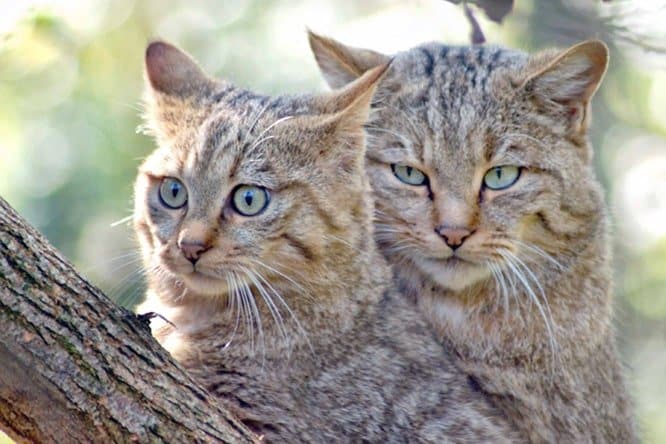
Partons d’une photo terne, sans contrastes, avec des blancs tirés, peu de points noirs.
Bref, une photo apparemment belle, mais qui n’exprime aucune émotion.
Pour rendre cette photo magique, il suffit d’utiliser quelques astuces rapides pour accentuer la couleur de la photo

Dupliquons le calque
Il est essentiel, et je ne cesserai jamais de le répéter, que chaque fois que l’on fait des modifications sur une photo, on laisse toujours l’original : 1 pour pouvoir revenir à l’original en cas de besoin – 2 pour pouvoir vérifier en temps réel les modifications que l’on est en train de faire.
Pour dupliquer, on sélectionne le calque et on fait CTRL + J, on ferme alors l’œil sur la photo originale.
Lisez cet article si vous ne vous souvenez pas des raccourcis de Photoshop.
Nous dupliquons à nouveau le calque et obtenons 3 calques égaux, dont seulement deux sont visibles.
Nous sélectionnons maintenant le calque supérieur et choisissons le calque de fusion OVERLAY.
Il s’agit d’une option de Photoshop qui permet de fusionner deux calques et de créer un contraste entre eux.
Découvrez d’autres méthodes de fusion dans Photoshop.
À ce stade, nous pouvons affiner en jouant sur l’opacité du calque supérieur pour améliorer le contraste de la photographie.
Vous vous rendez compte de l’importance des calques dans Photoshop ?
Créer un calque de couleur
Pour qu’une photo soit magique, les couleurs doivent être vives, elles doivent véhiculer une émotion, et dans la photo d’origine, elles manquent de relief.
Créez donc un nouveau calque de réglage, un calque solide pour être précis, et sélectionnez une couleur proche de la gamme de couleurs que vous souhaitez faire ressortir.
Dans le cas de la photo, le contour est vert, j’ai donc choisi une gamme de couleurs vert foncé.
Réduisez maintenant l’opacité “juste comme il faut” et jouez avec les niveaux de mélange pour trouver celui qui convient le mieux à votre situation. Dans mon cas, l’option “écran” (décoloration) m’a été d’un grand secours.
Créez un masque sur le calque solide en question.
Il ne vous reste plus qu’à “masquer” les parties qui ne reflètent pas la couleur du solide.
Dans mon cas, le fond vert n’était pas nécessaire au-dessus des chats, j’ai donc dessiné un masque autour des chats pour les exclure du calque solide.
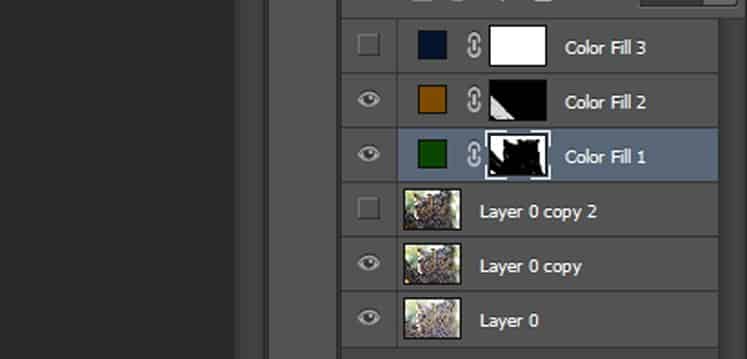

Répétez ce processus pour les couleurs que vous souhaitez faire ressortir.
L’arbre n’avait pas non plus de marron clair, j’ai donc répété le même processus, en ajoutant un nouveau calque de couleur, mais cette fois-ci avec une couleur marron.
J’ai masqué et exclu tout le reste.
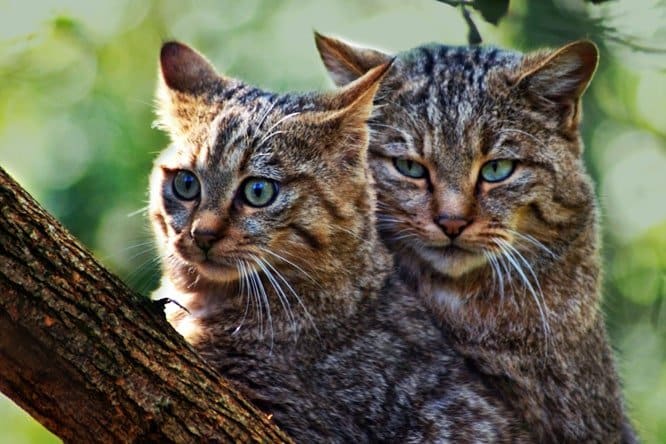
Avez-vous vu comment j’ai rendu une photo magique ?
Avez-vous vu le résultat ?
Si vous avez des problèmes, écrivez-moi dans les commentaires !
Alors, de quelle école êtes-vous ? Êtes-vous d’accord avec le fait que la post-production ne fait qu’améliorer la photographie ou êtes-vous d’avis que les photos ne devraient jamais être retouchées ? Laissez votre avis dans les commentaires ci-dessous, il est très important pour nous !