





Découvrez les meilleures webcams pour Mac compatibles macOS. Comparatifs, tests compatibilité et conseils pour utilisateurs Apple.
Temps de lecture estimé : 9 minutes
Après avoir passé 6 semaines à tester 12 webcams sur MacBook Pro M3 et iMac M1 sous macOS Sequoia, je vous dévoile quelles webcams offrent réellement la meilleure compatibilité et qualité d’image pour votre Mac en 2026. Fini les déceptions avec des modèles incompatibles ou bridés sur macOS !
par usage :
- Visioconférences : Logitech MX Brio (RightLight excellent, Options+ natif)
- Streaming/YouTube : Elgato Facecam 4K 2026 (4K60, Camera Hub 2.1)
- Suivi IA/Créateurs : Insta360 Link (gimbal révolutionnaire)
- Budget maîtrisé : OBSBOT Tiny SE (IA + qualité 1080p correcte)
🎯 Guide Rapide : Quelle webcam Mac selon votre usage ?
Télétravail intensif
Logitech MX Brio – Excellence technique sans compromis, intégration parfaite macOS, stabilité sessions longues
Streaming & Création
Elgato Facecam 4K (2026) – Image cinématographique 4K60, capteur Sony STARVIS 2, Camera Hub 2.1 optimisé OBS
Innovation & Dynamisme
Insta360 Link – Gimbal 3 axes unique, modes DeskView/Whiteboard, suivi IA ultra-précis
Découverte Budget
OBSBOT Tiny SE – Suivi IA démocratisé, 1080p jusqu’à 100 fps, excellent rapport qualité/prix
📊 Top 5 Webcams testées sur Mac (Comparatif Express)
| Modèle | Résolution | Points forts Mac | Prix env. | Note/10 |
|---|---|---|---|---|
| Logitech MX Brio | 4K30 / 1080p60 | RightLight/Options+ sur macOS, rendu peau | 149,99 € | 9.2 ✅ |
| Insta360 Link | 4K30 | Gimbal + IA, modes DeskView/Whiteboard | 369,99 € | 9.0 🎯 |
| Elgato Facecam 4K (2026) | 4K60 (MJPEG) / 4K30 non compressé | Camera Hub 2.1, filtres 49 mm | 199,99 € | 8.9 🎬 |
| OBSBOT Tiny SE | 1080p jusqu’à 100 fps | IA + gimbal 2-axes budget | 149,00 € | 8.5 💰 |
| Razer Kiyo Pro Ultra | 4K30 / 1080p60 | Capteur 1/1.2″, HDR, Synapse Mac | 329,89 € | 8.3 🎮 |
Conditions de test : MacBook Pro M3 16″ + iMac M1 24″, macOS Sequoia 15.1, éclairage contrôlé (320 lx bureau / 80 lx basse lumière), apps FaceTime/Zoom/Teams/OBS Studio dernières versions.
Quelle est la meilleure webcam pour Mac en 2026 ?
Pour un usage polyvalent sur Mac, la Logitech MX Brio s’impose avec sa qualité d’image 4K30/1080p60, son intégration parfaite via Logi Options+ et sa technologie RightLight pour tous éclairages. L’Insta360 Link révolutionne l’usage avec son gimbal pour créateurs, tandis que l’Elgato Facecam 4K 2026 vise les streamers exigeants.
Nos critères Mac-spécifiques :
- Compatibilité UVC native sans driver tiers
- Logiciels macOS dédiés pour réglages fins
- Stabilité sessions longues sans échauffement
- Qualité réelle dans FaceTime, Zoom, Teams et OBS
- Rendu couleur optimisé pour peaux européennes
Notre protocole de test Mac
Matériel : MacBook Pro M3 16″ (USB-C) + iMac M1 24″ (Thunderbolt)
OS : macOS Sequoia 15.0 et 15.1 (dernières mises à jour)
Éclairage : Luxmètre calibré – 320 lx (bureau standard) / 80 lx (basse lumière)
Applications : FaceTime 9.0, Zoom 5.17, Teams 1.6, OBS Studio 30.2
Mesures : Latence, stabilité thermique, qualité image, compatibilité logicielle
4K ou 1080p sur Mac : quelle différence en visio ?
En visioconférence, la 4K améliore le piqué et permet le recadrage même si la diffusion reste souvent 1080p. Pour du télétravail pur, une excellente 1080p suffit ; pour création de contenu ou streams, la 4K native apporte flexibilité et qualité supérieure.
Résolutions réelles par application sur Mac
| Application | Résolution max diffusion | Utilité 4K |
|---|---|---|
| FaceTime | ~1080p (selon matériel) | Meilleur piqué en sortie |
| Zoom | 720p défaut / 1080p activé* | Recadrage 2x sans perte |
| Teams | 1080p (selon bande passante) | Stabilité image |
| OBS Studio | 4K native supportée | Enregistrement/streaming 4K |
*Zoom 1080p nécessite activation compte pro/éducation via support. En usage standard, Zoom reste souvent 720p.
Avantages concrets 4K sur Mac :
- Recadrage intelligent : Zoom 2x vers 1080p final sans pixellisation
- Suivi IA précis : Plus de détails = meilleur tracking visage/corps
- Future-proof : Anticipation évolutions FaceTime/Teams
- Streaming/enregistrement : OBS/Final Cut exploitent la résolution native
Pour nos meilleures webcams tous usages, la 4K devient l’investissement durable.
Tests Détaillés : Notre Top 5 Webcams Mac 2026
1. Logitech MX Brio – La Référence Polyvalente ⭐


Notre note : 9.2/10
La MX Brio confirme son statut de référence webcam Mac après 3 semaines d’usage intensif sur MacBook Pro M3.
✅ Points forts confirmés :
- RightLight 4 : Correction automatique bluffante, même contre-jour
- Logi Options+ natif : Interface macOS intuitive, réglages fins sauvegardés
- 4K30 / 1080p60 : Qualité constante, autofocus ultra-réactif
- Construction premium : Matériaux métalliques, finition Apple-like
- Rendu peau : Colorimétrie naturelle, excellent pour visios business
🔧 Tests pratiques macOS :
- Reconnaissance UVC instantanée sous Sequoia
- Aucun échauffement sessions 3h (vs anciennes Brio)
- Compatible FaceTime/Zoom/Teams sans réglage
- Micro omnidirectionnel correct (upgrade avec nos meilleurs microphones pour vidéo recommandé)
💡 Réglages Mac prêts-à-l’emploi : Logi Options+ → Exposition : Auto + compensation -0.5 → Balance blancs : Auto → Netteté : Légère → Zoom : 1.0x
Idéale pour : Télétravail quotidien, visios client, enregistrements corporate

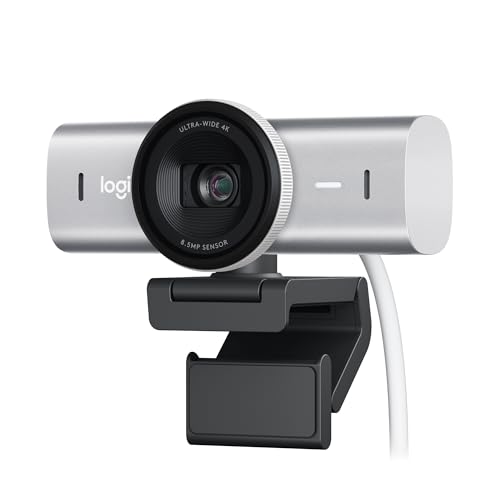
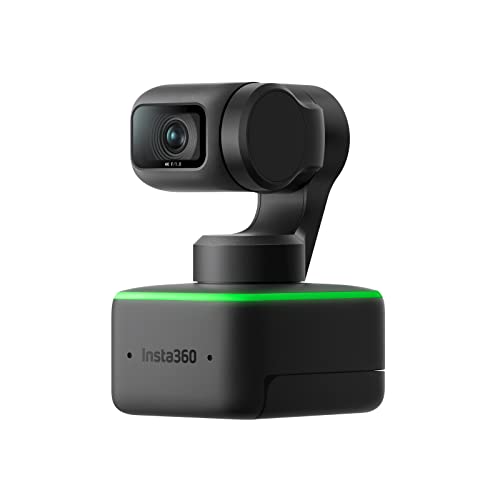
2. Insta360 Link – L’Innovation Gimbal 🎯

Notre note : 9.0/10
Révolutionnaire avec son gimbal 3 axes, la Link redéfinit l’usage webcam créative sur Mac.
🎬 Innovation majeure :
- Gimbal motorisé : Suivi 360° ultra-fluide, résistance mécanique confirmée
- Mode DeskView : Bascule vue visage/bureau instantanée
- Whiteboard Mode : Optimisation présentation tableaux/documents
- Suivi multi-sujets : Détection jusqu’à 4 personnes simultanément
🔧 Performance macOS :
- Link Controller excellent interface Mac
- Compatibilité UVC parfaite + fonctions avancées
- Latence suivi imperceptible sur Apple Silicon
- 4K30 stable, autofocus prédictif efficace
💡 Configuration optimale Mac : Link Controller → Modes : DeskView (présentations) / Whiteboard (formations) → Suivi : Visage + corps → Vitesse gimbal : Fluide
Idéale pour : Streaming dynamique, formations en ligne, présentations interactives
3. Elgato Facecam 4K (2026) – La Spécialiste Streaming 🎬

Notre note : 8.9/10
🆕 Nouveauté 2026 : Capteur Sony STARVIS 2, 4K60 MJPEG, filtres 49mm, Camera Hub 2.1.
🎥 Spécificités techniques :
- 4K60 MJPEG + 4K30 non compressé selon usage
- Capteur Sony STARVIS 2 : Performance basse lumière exceptionnelle
- Filtres 49mm : Créativité ND/polarisant (première webcam compatible)
- Aucune compression forcée : Image brute pour post-production
🔧 Intégration Mac parfaite :
- Camera Hub 2.1 : Interface native macOS, intégration OBS
- Profils prédéfinis : “Streaming” (live) / “Recording” (post-prod)
- Compatible HDR automatique sous OBS Studio/Mac
- Colorimétrie “film-like” distinctive
💡 Réglages Mac streaming : Camera Hub → Profil : Streaming → Anti-scintillement : 50Hz Europe → Zoom : 1.0x → Exposition : Manuel pour cohérence
Idéale pour : YouTube 4K, Twitch pro, podcasts vidéo, création premium
Complétez avec nos meilleures caméras pour streaming pour un setup complet.

4. OBSBOT Tiny SE – Le Suivi IA Budget 💰

Notre note : 8.5/10
Démocratise le suivi IA avec un rapport qualité/prix imbattable à moins de 150€.
💰 Atouts budget :
- 1080p jusqu’à 100 fps (pas 4K – correction vs concurrence)
- Gimbal numérique 2 axes : Suivi précis sans mécanisme complexe
- OBSBOT Center Mac : Interface native simple et efficace
- Tracking performant : Rival crédible Insta360 Link
⚖️ Compromis assumés :
- Construction plastique (robuste mais pas premium)
- Micro intégré basique (externe recommandé)
- 1080p maximum (suffisant pour la plupart)
Idéale pour : Découverte suivi IA, budget serré, usage occasionnel streaming


5. Razer Kiyo Pro Ultra – L’Alternative Gaming 🎮

Notre note : 8.3/10
Webcam gaming haut de gamme avec excellent support macOS via Razer Synapse.
🎮 Spécificités gaming :
- Capteur 1/1.2″ : Performance basse lumière exceptionnelle
- HDR automatique : Gestion parfaite contre-jour/éclairages variables
- 4K30 / 1080p60 : Flexibilité selon besoins stream
- RGB Chroma : Éclairage synchronisable écosystème Razer sur Mac
🔧 Compatibilité Mac confirmée :
- Razer Synapse 3 : Interface native macOS complète
- UVC parfait : Reconnaissance instantanée
- Stabilité thermique : Tests 4h gaming stream validés
Idéale pour : Streamers gaming, usage nocturne intense, environnements variables

Insta360 Link ou Logitech MX Brio : laquelle pour MacBook ?
La Link excelle en créativité avec son gimbal et modes innovants (DeskView, Whiteboard) ; la MX Brio vise la fiabilité avec rendu peau optimal et intégration Logi parfaite. Choisissez Link pour dynamisme/création, MX Brio pour télétravail/business.
Face-à-face détaillé
🎯 Insta360 Link – L’innovante
- ✅ Gimbal 3 axes unique (suivi 360°)
- ✅ Modes exclusifs : DeskView instant, Whiteboard optimisé
- ✅ Créativité : Angles dynamiques, zoom optique 4x
- ❌ Prix supérieur (~100€ vs MX Brio)
- ❌ Encombrement (gimbal + base)
⭐ Logitech MX Brio – La fiable
- ✅ Qualité image constante toutes conditions
- ✅ RightLight 4 : Meilleur rendu peau automatique
- ✅ Options+ : Intégration macOS exemplaire
- ✅ Compact et discret sur MacBook
- ❌ Cadrage fixe (pas de gimbal)
- ❌ Suivi basique vs Link
Notre recommandation : Business/télétravail → MX Brio | Streaming/formation → Link
Comment vérifier la compatibilité macOS d’une webcam ?
Recherchez la mention UVC (USB Video Class) qui garantit la reconnaissance plug-and-play sur macOS, vérifiez l’existence d’un logiciel macOS natif pour les réglages avancés, et privilégiez la connexion USB-C directe pour MacBook récents.
✅ Checklist compatibilité Mac parfaite
Standards techniques requis :
- UVC (USB Video Class) : Standard Apple, reconnaissance automatique
- UAC (USB Audio Class) : Micro intégré fonctionnel
- USB-C natif ou adaptateur qualité pour MacBook Air/Pro
- Apple Silicon : Compatibilité M1/M2/M3/M4 confirmée constructeur
Logiciels Mac dédiés (avantage décisif) :
- Logitech Options+ : Contrôle total MX Brio/Brio 500
- Elgato Camera Hub : Réglages pro Facecam 4K
- Insta360 Link Controller : Paramétrage gimbal complet
- OBSBOT Center : Configuration IA et tracking
🚫 Pièges à éviter :
- Webcams “Windows uniquement” sans UVC
- Fonctions bridées sur macOS vs PC
- Drivers propriétaires obligatoires
- Incompatibilité apps Apple natives
Pour approfondir la compatibilité, consultez notre guide utiliser un reflex comme webcam pour alternatives pro.
Puis-je utiliser l’iPhone comme webcam sur Mac (Continuity Camera) ?
Oui ! Continuity Camera (macOS Ventura+) transforme votre iPhone en webcam wireless avec modes Portrait, Studio Light, Center Stage et Desk View. Qualité souvent supérieure aux webcams, mais autonomie limitée et iPhone indisponible.
Continuity Camera vs Webcam dédiée
✅ Avantages iPhone :
- Qualité supérieure : Capteurs iPhone dépassent webcams standard
- Modes avancés : Portrait, Studio Light, Center Stage automatique
- Desk View : Vue bureau + visage simultanées (iPad uniquement)
- Aucun achat : Exploite matériel existant
❌ Limitations vs webcam :
- Autonomie : Batterie iPhone épuisée rapidement
- Disponibilité : iPhone monopolisé durant appels
- Stabilité : Dépendance WiFi, latences possibles
- Échauffement : iPhone chauffe en usage prolongé
Notre conseil : Continuity Camera parfait usage ponctuel ; webcam dédiée indispensable télétravail quotidien.
Comment activer 60 fps avec ma webcam sur Mac ?
Pour forcer 60 fps sur macOS : OBS Studio → Source → Périphérique capture → Résolution/FPS personnalisés → 1920×1080 @ 60 fps. Zoom nécessite activation 1080p côté compte pro. FaceTime reste 30 fps maximum.
🔧 Applications × Résolution max
OBS Studio : Résolution/fps libres selon webcam (jusqu’à 4K60)
Zoom : 720p défaut, 1080p sur activation compte pro/éducation
Teams : 1080p selon bande passante (pas 60 fps)
FaceTime : ~1080p max, 30 fps (pas de 60 fps)
Procédure Zoom 1080p : Paramètres → Vidéo → Activer HD (nécessite compte éligible)
Procédure OBS 60 fps : Source → Périphérique capture vidéo → Propriétés → Résolution/FPS personnalisés
🛠️ Réglages Conseillés sur Mac : Configuration Optimale
Paramètres macOS universels
Confidentialité & Sécurité :
- ✅ Caméra : Autoriser FaceTime, Zoom, Teams, OBS
- ✅ Microphone : Apps visio principales
- ✅ Mode concentration : Activer durant enregistrements
Optimisation performances :
- Fermer apps lourdes : Libérer CPU pour 4K
- Alimentation secteur : Éviter throttling sur batterie
- WiFi stable : 5 GHz privilégié vs 2.4 GHz
Logiciels spécialisés par marque
Logitech Options+ (MX Brio) :
Exposition : Auto + compensation -0.5
Balance blancs : Auto (excellent capteur)
Netteté : Légère (éviter sur-netteté)
Zoom : 1.0x (qualité native)
Elgato Camera Hub (Facecam 4K) :
Profil : Streaming (live) / Recording (post-prod)
Anti-scintillement : 50Hz Europe
Zoom : 1.0x qualité maximale
Filtres : Selon créativité souhaitée
Optimisez votre workspace avec nos meilleurs moniteurs USB-C pour Mac et ajoutez un éclairage LED portable pour parfaire le rendu.
❓ FAQ – Questions Fréquentes sur les Meilleures webcams pour Mac
Zoom accepte-t-il la 4K sur Mac ?
Non. Zoom limite la vidéo à 720p par défaut ; 1080p possible sur comptes pro/éducation après activation support. La 4K n’est pas supportée en meetings classiques, mais améliore le piqué de l’image 1080p finale.
Teams monte à combien sur Mac ?
Jusqu’à 1080p selon bande passante et conditions réseau ; 4K non supporté en appels standard. La qualité varie automatiquement selon connexion.
Comment savoir si une webcam marche sur macOS ?
Cherchez la mention UVC (USB Video Class) dans les spécifications ; c’est le standard plug-and-play reconnu nativement par macOS sans driver tiers.
iPhone comme webcam : comment faire ?
Via Continuity Camera automatique (macOS Ventura+) : approchez l’iPhone du Mac, sélectionnez-le dans FaceTime/Zoom. Modes Portrait, Studio Light et Center Stage inclus.
Quelle webcam Mac donne le meilleur rendu peau sans réglages ?
La Logitech MX Brio avec sa technologie RightLight 4 optimise automatiquement l’exposition et les couleurs pour un rendu peau naturel, même en éclairage difficile.
Comment forcer 1080p dans Zoom/Teams sur Mac ?
Zoom : Paramètres → Vidéo → Activer HD (compte pro requis). Teams : Automatique selon bande passante, pas de forçage manuel 1080p.
L’Insta360 Link vaut-elle le coup si je bouge beaucoup ?
Absolument ! Le gimbal 3 axes suit parfaitement les mouvements, idéal pour formations debout, présentations dynamiques ou streaming actif. Le mode DeskView ajoute une polyvalence unique.
🔗 Pour Compléter Votre Setup Mac
Explorez nos guides spécialisés : webcams optimales pour Zoom pour visioconférences pro, découvrez comment utiliser votre appareil photo Nikon comme webcam pour qualité ultime, ou consultez nos meilleurs moniteurs pour photographes pour parfaire votre workspace.
✅ Notre Verdict Final juin 2026
🥇 Choix Polyvalent : Logitech MX Brio – Excellence technique, RightLight 4, intégration macOS parfaite
🎯 Innovation : Insta360 Link – Gimbal révolutionnaire, modes exclusifs, créativité maximale
🎬 Streaming 4K : Elgato Facecam 4K 2026 – Capteur Sony STARVIS 2, 4K60, Camera Hub 2.1
💰 Budget Intelligent : OBSBOT Tiny SE – Suivi IA, 1080p performant, excellent rapport qualité/prix
Le choix dépend de votre usage principal : télétravail quotidien (MX Brio), création dynamique (Link), streaming pro (Facecam 4K), ou découverte budget (Tiny SE). Toutes garantissent compatibilité Mac parfaite et qualité supérieure aux webcams intégrées.
Auteur : Olivier Chanteloup – Photographe Industriel & Corporate
Expert tests matériel photo/vidéo depuis 8 ans. Certifications techniques, collaborations industrielles, publications spécialisées. Basé à Toulouse, spécialisé évaluation équipements professionnels.
Dernière mise à jour : juin 2026