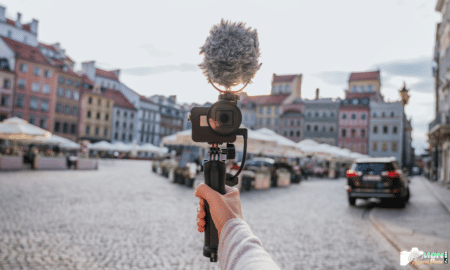






Vous en avez marre des webcams floues et sombres ? 🎥 Et si vous utilisiez votre Reflex, Mirrorless ou GoPro comme webcam ultra-HD ?
Avec la montée du télétravail, du streaming et des réunions en ligne, une bonne qualité vidéo est devenue essentielle. Pourtant, les webcams classiques peinent à suivre : image granuleuse, faible luminosité, angle limité… STOP ! 🚫
Bonne nouvelle : votre appareil photo est LA solution ! 📷 Il offre une image professionnelle en 4K, un flou d’arrière-plan cinématique et une excellente gestion de la lumière.
Mais comment le configurer sans galère ? 🤔 Suivez ce guide 100% optimisé en 2026 pour découvrir les trois meilleures méthodes (avec et sans accessoires). 💡
👉 À la fin, une FAQ répond à toutes vos questions pour éviter les erreurs courantes !
💡 Pourquoi Transformer son Reflex / Mirrorless / GoPro en Webcam ?
| Critère | Webcam Standard | Reflex / GoPro / Mirrorless |
|---|---|---|
| Qualité d’image | 720p / 1080p moyen | 4K / 1080p ultra-net |
| Flou d’arrière-plan (bokeh) | ❌ Non | ✅ Oui, rendu pro |
| Gestion de la lumière | 🌑 Mauvaise | 🔥 Excellente |
| Champ de vision | 🎭 Limité | 🏞️ Large (objectif interchangeable) |
| Idéal pour | Zoom, Teams | Streaming, YouTube, Pro Meetings |
📢 Verdict ? Un Reflex ou Mirrorless est 5x meilleur qu’une webcam en termes de netteté, gestion de la lumière et effets pro.
✅ Mais comment le connecter à votre ordinateur ? Voici 3 solutions 👇
1️⃣ Solution #1 : Le Dongle HDMI ➡ USB (Qualité MAX)
Le dongle de capture HDMI est la meilleure option pour obtenir une image fluide, en haute résolution, sans latence.
🔗 Matériel Recommandé :


📌 Installation en 3 étapes simples :
1️⃣ Branchez votre appareil photo en HDMI ➡ Dongle HDMI ➡ USB
2️⃣ Connectez le dongle à votre PC / Mac
3️⃣ Sélectionnez votre caméra dans Zoom, OBS, Teams, etc.
💡 Astuce PRO : Vérifiez ici si votre appareil est compatible 👉 Liste des compatibilités Elgato
2️⃣ Solution #2 : Logiciels Officiels (100% Gratuit)
Si vous ne voulez pas acheter de matériel, certaines marques offrent des logiciels gratuits pour transformer leur appareil en webcam.
📌 Meilleurs logiciels 2026 :
| Marque | Logiciel | Résolution | OS Compatible |
|---|---|---|---|
| Canon | EOS Webcam Utility | 1080p | Windows / Mac |
| Sony | Imaging Edge Webcam | 1080p | Windows / Mac |
| Nikon | Webcam Utility | 720p / 1080p | Windows / Mac |
| Fujifilm | X Webcam | 720p / 1080p | Windows / Mac |
✅ Avantages : 100% gratuit, facile à installer
❌ Inconvénients : Résolution limitée, plus de latence
3️⃣ Solution #3 : Le Switcher Vidéo (Ultra PRO 🎥)
Si vous voulez un setup multi-caméra, investissez dans un switcher vidéo comme le Blackmagic ATEM Mini Pro.
✅ Mixez plusieurs caméras en live
✅ Qualité 4K ultra-fluide
✅ Effets vidéo et transitions intégrées
🔎 Découvrez le Blackmagic ATEM Mini Pro

🎯 Quelle Solution Choisir ? Comparatif Rapide
| Solution | Qualité Vidéo | Facilité d’installation | Latence | Prix |
|---|---|---|---|---|
| Dongle HDMI ➡ USB | 🔥🔥🔥🔥🔥 | ✅✅✅✅✅ | Très faible | 💰💰💰 |
| Logiciel Webcam | 🔥🔥🔥 | ✅✅✅ | Moyenne | Gratuit |
| ATEM Mini Pro | 🔥🔥🔥🔥🔥 | ✅✅✅✅ | Ultra faible | 💰💰💰💰 |
🥇 🏆 Meilleure option : Le dongle HDMI ➡ USB pour une qualité maximale
💡 FAQ : utiliser le reflex – GoPro – Mirrorless comme webcam
❓ Mon Reflex / Mirrorless est-il compatible ?
📌 Vérifiez ici 👉 Liste des compatibilités Elgato
❓ Comment éviter la surchauffe de mon appareil ?
✅ Désactivez l’auto-extinction
✅ Utilisez un câble d’alimentation au lieu d’une batterie
✅ Ajoutez un petit ventilateur si besoin
🎬 Conclusion : Passez à la Qualité Vidéo PRO dès Maintenant !
Vous voulez une image nette, fluide et ultra-professionnelle pour vos appels et streams ? 🚀 Transformez votre Reflex, Mirrorless ou GoPro en webcam dès aujourd’hui !
👉 Quelle méthode allez-vous tester ? Dites-le-nous en commentaire ! 👇
🔗 Liens utiles :
📍 Meilleurs trépieds Reflex
📍 Guide sur les formats HEIF & HEIC