





Vous rêvez de transformer votre action cam en webcam ultra-performante pour vos streams en direct ? Que vous soyez créateur de contenu, gamer ou professionnel, une action cam bien configurée offre une qualité d’image bien supérieure aux webcams classiques.
⚡ Imaginez un stream fluide en 4K, sans latence, avec une netteté exceptionnelle. Bonne nouvelle : en quelques minutes, vous pouvez connecter votre action cam en USB et profiter d’un setup de streaming professionnel !
1. Pourquoi utiliser une action cam pour le streaming en 2026 ? 🎬
Vous hésitez entre une webcam classique et une action cam pour vos streams ? Voici pourquoi une action cam est la meilleure option :
✅ Qualité vidéo inégalée : Résolution 4K, capteurs améliorés et grand-angle immersif.
✅ Polyvalence : Utilisation en intérieur et extérieur, parfaite pour les streamers nomades.
✅ Stabilisation avancée : Idéale pour du contenu dynamique.
✅ Mode webcam natif sur les derniers modèles, simplifiant la connexion USB.
💡 Mon expérience : En tant que photographe et vidéaste, j’ai testé plusieurs configurations. Avec une action cam bien réglée, l’image est plus détaillée et fluide qu’avec la plupart des webcams haut de gamme.
2. Comment connecter votre action cam en USB pour le streaming ?
✅ Matériel nécessaire
✔ Un câble USB compatible avec votre action cam.
✔ Un adaptateur HDMI vers USB (type Camlink) si votre caméra ne prend pas en charge le mode webcam.
✔ Un PC ou Mac avec un logiciel de streaming : OBS Studio, Streamlabs, XSplit…
🔗 Étapes de connexion
1️⃣ Branchez l’action cam à votre PC via un câble USB.
2️⃣ Activez le mode webcam (si disponible) dans les paramètres de la caméra.
3️⃣ Si nécessaire, utilisez un adaptateur HDMI vers USB pour convertir le signal vidéo.
4️⃣ Ajoutez la caméra comme source vidéo dans votre logiciel de streaming.
5️⃣ Ajustez la résolution et la fréquence d’image (voir section suivante).
💡 Anecdote : Lors de mon premier stream avec une GoPro Hero 13, j’avais oublié d’activer le mode webcam. Résultat ? Une heure de galère pour comprendre pourquoi mon PC ne détectait pas la caméra. Pensez à vérifier ce réglage avant de commencer ! 😅
3. Quels types de ports USB sont compatibles avec le streaming ?
🔎 Un bon câble USB, c’est essentiel ! Un port trop lent peut provoquer du lag ou une mauvaise qualité vidéo. Voici les standards recommandés :
| Type d’USB | Débit de transfert | Idéal pour |
|---|---|---|
| USB 2.0 | 480 Mbps | Webcam basique |
| USB 3.0 / 3.1 Gen 1 | 5 Gbps | Streaming HD |
| USB 3.1 Gen 2 / 3.2 Gen 2×2 | 10-20 Gbps | Streaming 4K fluide |
| USB-C (Thunderbolt 3/4) | Jusqu’à 40 Gbps | Vidéo ultra haute qualité |
💡 Conseil de pro : Si votre stream est saccadé, remplacez votre câble par un USB 3.0 ou USB-C.
4. Meilleurs réglages pour un streaming fluide en 2026
Un mauvais réglage = une image floue ou un stream qui plante. Voici les paramètres idéaux selon votre qualité de connexion :
| Qualité vidéo | Résolution | FPS | Débit Internet requis |
|---|---|---|---|
| HD | 1280 x 720p | 30 FPS | 3 Mbps |
| Full HD | 1920 x 1080p | 60 FPS | 6 Mbps |
| 4K Ultra HD | 3840 x 2160p | 30-60 FPS | 10 Mbps |
💡 Recommandation : Un stream en 1080p à 60 FPS est le meilleur compromis entre qualité et fluidité.
5. Les meilleures action cams pour le streaming en 2026
🎥 Voici les modèles les plus performants pour le streaming en USB :
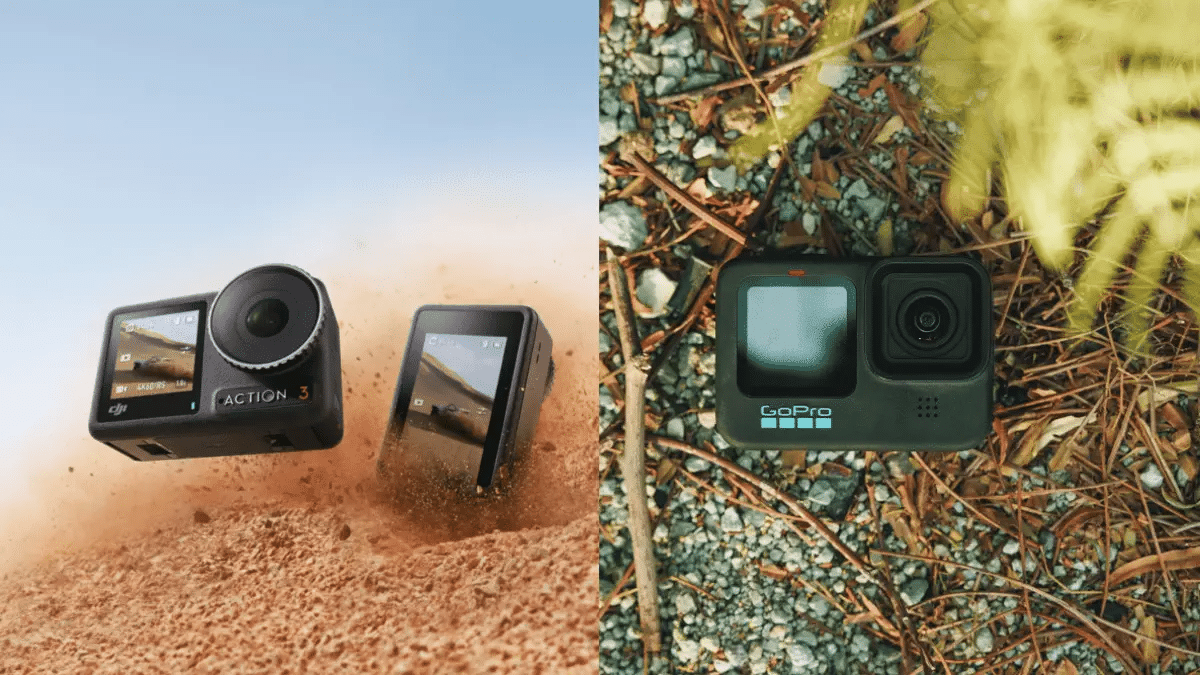
- GoPro Hero 13 : Mode webcam natif, 4K fluide, excellente stabilisation.


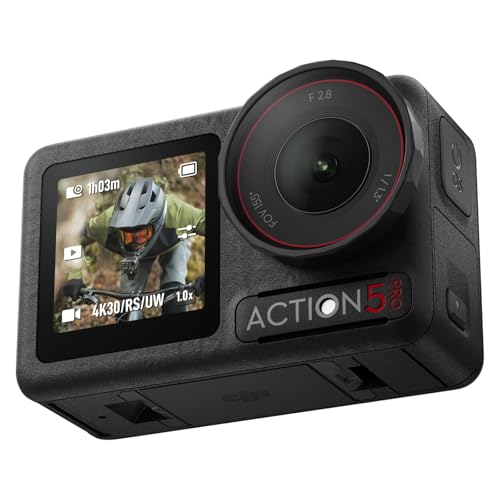
- DJI Osmo Action 5 Pro : Faible latence, capteur haute sensibilité, idéal en basse lumière.
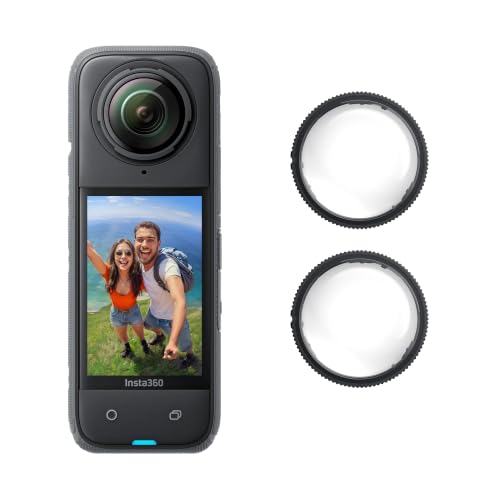
- Insta360 X4 : Stream en 360° immersif, très apprécié pour les lives interactifs.
👉 Vous cherchez une alternative ? Découvrez les meilleures action cams professionnelles.
6. FAQ : utiliser l’action cam pour le streaming en utilisant le port USB
❓ Peut-on streamer avec une action cam sans carte d’acquisition ?
✅ Oui, les modèles récents proposent un mode webcam USB natif, éliminant le besoin d’un adaptateur HDMI vers USB.
❓ Quelle est la vitesse Internet idéale pour un stream fluide ?
📢 720p : 3 Mbps
📢 1080p : 6 Mbps
📢 4K UHD : 10 Mbps
👀 Vérifiez votre connexion avec Speedtest.net avant de lancer votre live.
Conclusion : Prêt(e) à streamer avec votre action cam ?
Vous avez maintenant toutes les clés pour réussir votre streaming en USB avec une action cam ! 🚀
📢 Récapitulatif des étapes clés :
✔ Branchez votre action cam en USB 📡
✔ Activez le mode webcam 🔧
✔ Ajustez la qualité vidéo 🎥
✔ Vérifiez votre débit Internet 🌐
✔ Optimisez votre setup avec les bons accessoires 💻
🔹 Besoin d’un meilleur modèle ? Consultez notre guide des meilleures alternatives GoPro.
Classement des meilleures action cams les plus vendues de juin 2026



🎥 Dites-nous en commentaire quelle action cam vous utilisez pour vos streams ! 🚀